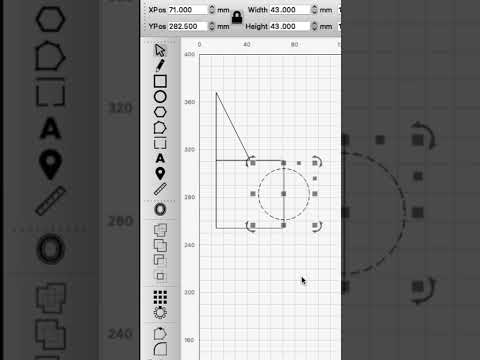


Precīzs izkārtojums nav tas pats, kas “izskatās taisni”. LightBurn var piesaistīt mezgliem, viduspunktiem, centriem, krustpunktiem, līnijām un režģim, bet tev jāzina, kurš mērķis patiešām uztverts.
Atpazīsti piesaisti
Kad rādītājs tuvojas derīgai ģeometrijai, skaties tā ikonu un izcelto punktu. Pārvieto pietiekami lēni, lai atšķirtu mezglu no viduspunkta, centra, krustpunkta vai parastas līnijas. Ja mērķi ir tuvu, pietuvini vai uz laiku paslēp/bloķē nevajadzīgos objektus.
Sagaidāms, ka rādītājs parāda paredzēto piesaistes tipu un pārvietotā objekta atsauces punkts nonāk tieši šajā mērķī. Ja ikona nav viennozīmīga, atcel kustību un pārbaudi ar lielāku palielinājumu.
Izmanto automātiskās un velkamās vadlīnijas
Velkot atlasītus objektus, turi Alt/Option, lai parādītu pagaidu izlīdzināšanas līnijas starp malām un centriem. Pastāvīgai horizontālai vai vertikālai līnijai velc no Workspace lineāliem. LightBurn velkamās vadlīnijas ievieto T1, kur tās var pārvietot, izmantot piesaistei vai bloķēt.
Tā kā Tool slāņa vadlīnija atkarībā no Frame opcijas un Start From režīma var ietekmēt Frame/sākumpunktu, pirms izvades pārbaudi Cuts / Layers un ierāmē vēlreiz.
Mēri, nevis pieņem
Aktivizē Measure ar lineāla ikonu Creation Toolbar vai Alt/Option+M. Virzi pāri figūrai, lai redzētu kopējo izmēru, perimetru, atvērto/slēgto stāvokli un segmenta informāciju. Velc starp diviem punktiem pagaidu attālumam; turi Shift, lai piesaistītu horizontālam, vertikālam vai 45 grādu virzienam.